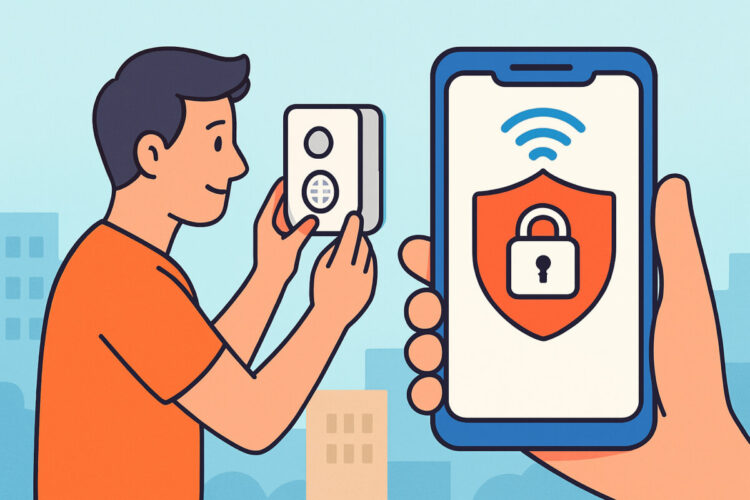
DIY-hälytysjärjestelmän ostaminen on vasta puolet urakasta – laitteen saa hyllystä helposti, mutta liittäminen kotiverkkoon ja mobiilisovellukseen ratkaisee toimiiko koko järjestelmä käytännössä. Moni omakotitalon omistaja pettyy juuri tähän vaiheeseen: keskusyksikkö asennetaan seinälle, mutta wifi pätkii, ilmoitukset eivät tule puhelimeen tai sovellus ei löydä laitetta ollenkaan. Käydään läpi mistä verkkoyhteyden ja sovellusparin toimivuus oikeasti riippuu.
Millä yhteystavalla DIY-järjestelmä kannattaa liittää verkkoon
DIY-hälytysjärjestelmissä on käytännössä kolme tapaa lähettää tieto keskusyksiköltä eteenpäin: kotiverkon wifi, kiinteä ethernet-kaapeli reitittimeen, tai SIM-korttiin perustuva GSM-yhteys. Wifi on suosituin, koska asennus on nopein – ei tarvitse vetää kaapelia mihinkään. Ongelma tulee vastaan, kun keskusyksikkö sijoitetaan esimerkiksi tekniseen tilaan tai kellariin, missä wifi-signaali on jo valmiiksi heikko.
Ethernet-liitäntä on tässä tilanteessa luotettavampi, jos reitittimeltä löytyy vapaa portti ja kaapelin veto on käytännössä mahdollista. Monissa keskitason DIY-paketeissa, esimerkiksi Ajaxin Hub 2:ssa, on sekä wifi että ethernet-liitäntä valmiina, ja lisäksi varayhteytenä 4G-SIM. Tämä kolmoisredundanssi on juuri se asia, joka erottaa 200–500 euron perustason paketin keskitason 1 000–2 000 euron järjestelmästä: jos wifi katkeaa, laite vaihtaa automaattisesti mobiiliverkkoon eikä hälytys jää tulematta.
Halvimmissa alle 150 euron sarjoista löytyy usein pelkkä wifi ilman varayhteyttä. Se on riittävä ratkaisu, jos kotiverkko on vakaa, mutta sähkökatkon tai reitittimen jumiutumisen sattuessa koko järjestelmä on hetkellisesti sokea.
Reitittimen asetukset, jotka jäävät usein huomiotta
Kokenut asentaja tarkistaa ensin reitittimen kanavaleveyden ja taajuuden ennen kuin syyttää itse hälytinlaitetta. Moni DIY-keskusyksikkö tukee vain 2,4 GHz -taajuutta, ei 5 GHz:ää – jos kotona on käytössä pelkkä yhdistetty verkkonimi molemmille taajuuksille, laite saattaa yrittää yhdistyä väärään taajuuteen eikä löydy ollenkaan.
Toinen yleinen sudenkuoppa on reitittimen vierailijaverkko tai kiinteän IP-osoitteen varaus. Jos kotiverkossa on käytössä DHCP-varaus tai MAC-suodatus, uusi laite pitää lisätä sallittujen listalle erikseen – muuten yhteys katkeilee satunnaisesti muutaman tunnin välein, mikä on turhauttavaa jäljittää jälkikäteen. Myös reitittimen palomuuriasetukset kannattaa tarkistaa: osa DIY-järjestelmistä käyttää pilvipalveluun yhteydenottoa tietyn portin kautta, ja tiukka palomuuri saattaa estää sen.
Taloyhtiön tai vuokra-asunnon operaattorin jakamassa reitittimessä asetuksiin ei aina pääse käsiksi, jolloin GSM-varayhteys tai erillinen mokkula on ainoa toimiva ratkaisu.
Sovellusparin muodostaminen vaihe vaiheelta
Sovellusparinnus menee useimmissa DIY-järjestelmissä samaa kaavaa, vaikka valmistaja vaihtuisi Ajaxista Yaleen tai Somfyyn.
1. Lataa valmistajan virallinen sovellus – ei kolmannen osapuolen sovellusta, vaikka se lupaisi samat ominaisuudet halvemmalla.
2. Luo tili sähköpostilla ja vahvista se – tässä vaiheessa kannattaa käyttää sähköpostia, johon on pääsy myös hätätilanteessa, esimerkiksi matkapuhelimen kautta.
3. Skannaa keskusyksikön QR-koodi tai syötä sarjanumero manuaalisesti, jos kamera ei tunnista koodia huonossa valaistuksessa.
4. Yhdistä keskusyksikkö kotiverkkoon sovelluksen ohjeiden mukaan – tämä vaihe vaatii yleensä puhelimen väliaikaisen yhdistämisen laitteen omaan wifi-pisteeseen.
5. Pariuta anturit ja tunnistimet yksi kerrallaan, ja testaa jokainen heti asennuksen jälkeen laukaisemalla se manuaalisesti.
Yleisin virhe tässä vaiheessa on antureiden pariutus liian kaukaa keskusyksiköstä. Liiketunnistin tai ovitunnistin kannattaa pariuttaa lähellä keskusyksikköä ja siirtää lopulliselle paikalleen vasta, kun yhteys on vahvistettu toimivaksi.
Yleisimmät virheet DIY-järjestelmän verkkoon liittämisessä
Kolme virhettä toistuu asennuksissa selvästi useammin kuin muut.
Ensimmäinen on sovelluksen ilmoitusasetusten jättäminen oletusarvoihin. Puhelimen käyttöjärjestelmä saattaa itse rajoittaa sovelluksen taustatoimintaa akunsäästösyistä, jolloin hälytysilmoitus ei herätä puhelinta yöllä. Android-puhelimissa tämä pitää erikseen sallia sovelluksen asetuksista kohdasta ”ei akun optimointia”.
Toinen virhe on yhden käyttäjätilin varaan rakentaminen. Jos ainoa pääkäyttäjä on lomamatkalla ja puhelin on kadonnut, kukaan muu perheenjäsen ei pääse hallitsemaan järjestelmää. Useimmat DIY-sovellukset tukevat useamman käyttäjän lisäämistä – tätä käytetään yllättävän harvoin, vaikka se on ilmainen ominaisuus.
Kolmas on reitittimen firmware-päivitysten laiminlyönti. Vanhentunut reitittimen ohjelmisto voi aiheuttaa satunnaisia yhteyskatkoja, jotka näyttävät hälytysjärjestelmän viasta mutta johtuvatkin verkkolaitteesta.
Myytti: DIY-järjestelmä ei voi olla yhtä luotettava kuin valvottu järjestelmä
Yleinen väärinkäsitys on, että omatoimisesti asennettu ja itse hallinnoitu järjestelmä on automaattisesti epäluotettavampi kuin 24/7-valvomoon kytketty ratkaisu. Tekninen luotettavuus riippuu ensisijaisesti laitteiston yhteystavoista, ei siitä kuka asentaa laitteen. Kaksoisyhteydellä varustettu DIY-keskusyksikkö, jossa on sekä wifi että 4G-varayhteys, on teknisesti yhtä varmatoiminen kuin ammattiasentajan asentama vastaava laite.
Ero syntyy siinä, mitä hälytykselle tapahtuu sen jälkeen. DIY-järjestelmässä ilmoitus menee omaan puhelimeen, ja reagointi on käyttäjän omalla vastuulla. Valvomoon yhdistetyssä järjestelmässä hälytyksen vastaanottaa ammattihenkilöstö, joka voi tarvittaessa hälyttää poliisin paikalle myös silloin kun asukas ei itse huomaa ilmoitusta. Kumpikaan malli ei ole tekniikaltaan huonompi – kyse on siitä, halutaanko vastuu pitää itsellä vai ulkoistaa se.
Kun wifi ei riitä – GSM ja mökkikohteiden erityispiirteet
Mökeillä ja loma-asunnoissa, joissa ei ole kiinteää laajakaistaa, GSM-pohjainen DIY-järjestelmä on usein ainoa realistinen vaihtoehto. Tällöin keskusyksikköön asennetaan tavallinen matkapuhelinliittymän SIM-kortti, ja järjestelmä lähettää ilmoitukset mobiiliverkon kautta suoraan sovellukseen ilman kotiverkkoa lainkaan.
Talvella tyhjillään olevassa mökissä kannattaa valita liittymä, jonka kuuluvuus alueella on varmistettu etukäteen – esimerkiksi Pohjois-Suomen syrjäisemmillä alueilla operaattorien kuuluvuus vaihtelee paljon mökin sijainnista riippuen. Mökin talvisäilytyksen hälytysratkaisuissa akkuvarmennus on yhtä tärkeä kuin verkkoyhteys, koska sähkökatko ja heikko kuuluvuus osuvat usein samaan aikaan pahimman talvimyrskyn kohdalla.
UKK
Miksi DIY-hälytysjärjestelmän sovellus ei löydä keskusyksikköä asennuksen aikana?
Yleisin syy on väärä wifi-taajuus – moni keskusyksikkö tukee vain 2,4 GHz -verkkoa, kun puhelin on yhdistettynä 5 GHz -verkkoon. Toinen tavallinen syy on reitittimen MAC-suodatus tai vierailijaverkko, joka estää uuden laitteen liittymisen ilman erillistä sallimista.
Voiko DIY-järjestelmän liittää verkkoon ilman kotiverkon wifitä?
Kyllä, jos keskusyksikössä on SIM-korttipaikka ja tuki GSM- tai 4G-yhteydelle. Tämä on tavallinen ratkaisu mökeillä ja kohteissa, joissa ei ole kiinteää laajakaistaa saatavilla.
Miksi hälytysilmoitukset eivät tule puhelimeen, vaikka järjestelmä näyttää sovelluksessa toimivan?
Useimmiten syynä on puhelimen käyttöjärjestelmän akunsäästöasetus, joka rajoittaa sovelluksen taustatoimintaa. Ilmoitukset kannattaa tarkistaa erikseen puhelimen asetuksista kohdasta, joka koskee sovelluksen taustakäyttöä ja akun optimointia.
Yhteenveto
DIY-järjestelmän tekninen toimivuus ratkeaa harvoin itse hälytinlaitteessa – useimmiten kyse on reitittimen asetuksista, väärästä wifi-taajuudesta tai puhelimen ilmoitusrajoituksista. Kaksoisyhteydellä varustettu keskusyksikkö, jossa on sekä kiinteä verkkoyhteys että mobiilivarayhteys, kannattaa valita aina kun budjetti sen sallii – ero perustason ja keskitason paketin välillä maksaa itsensä takaisin ensimmäisen sähkökatkon aikana. Jos oma tekninen osaaminen tai kotiverkon rajoitukset tuottavat jatkuvasti ongelmia, kannattaa harkita ammattilaisen tekemää asennusta DIY-ratkaisun sijaan.